Showing posts with label tutorial. Show all posts

Sunday, September 15, 2013

Membuat aplikasi scan foto x-ray (rontgen) dengan flash

sudah cukup lama tidak update tutorial di blog. kali ini saya akan membuat tutorial sederhana membuat "aplikasi" untuk scan foto seperti foto rontgen atau x-ray (sinar X), tentu saja bukan aplikasi beneran.... cuma buat mainan.

hasil jadinya seperti ini. (gerakan mouse diatas gambar dibawah ini)


Pertama-tama download dulu dua gambar berikut ini. dengan cara klik kanan save image as. gambar dibawah ini saya cari random di google jadi sebenarnya kurang pas ukurannya... hehehe.... :)

head x-ray


 Kemudian import kedua gambar tersebut di Adobe Flash.

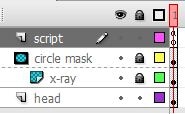
Lalu buat 4 layer, yang pertama (paling bawah) buat layer dan isi dengan gambar kepala, layeryang kedua isi dengan foto x-ray, layer yang ketiga buat movie clip lingkaran dan berikan instance name misalnya bunder.

flash-xray


 kemudian klik kanan layer yg berisi movieclip lingkaran klik mask.

yang terakhir di layer keempat kita beri actionscript.

isi dengan actionscript seperti dibawah ini.
startDrag("bunder",true);

bunder adalah nama instance name dari movieclip lingkaran.

demikian tutorial sederhana ini semoga ada manfaatnya.... :)

Friday, August 30, 2013

Membuat laptop / komputer menjadi hotspot wifi

kali ini saya mau memberikan tutorial sederhana tentang bagaimana cara menjadikan laptop / komputer kita menjadi sebuah hotspot wifi access point tanpa menggunakan router.

sebenarnya sudah banyak yang membahas hal ini. kebanyakan orang menggunakan software connectify. namun kelemahan software tersebut adalah software tersebut berbayar. maka kalau kita ingin yg gratisan kita harus punya crack / serial number. selain itu software tersebut juga ada masa berlaku, bisa saja expired kalau ada versi terbaru.

ada alternatif software lain yang gratis, simple, dan filenya tidak begitu besar. namanya mhotspot. software tersebut gratis dan tidak ada masa expirednya. ya mungkin ada update software terbaru.

1. langsung saja ke TKP buka www.mhotspot.com

2. Download softwarenya di http://www.mhotspot.com/downloadm.html ada pilihan android atau windows (bisa untuk windows 7 atau windows 8)

3. jangan lupa nyalakan wifi laptop Anda dahulu

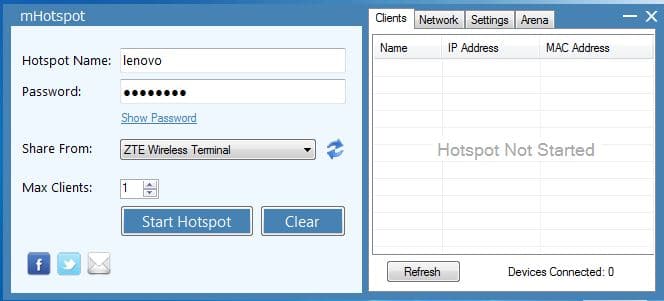
4. install di laptop anda. jika telah terinstall buka program tersebut maka akan ada tampilan seperti ini

mhotspot


5. masukkan nama hotspot dan passwordnya. pilih koneksi internetnya lalu klik Start Hotspot.

6. hotspot ini bisa digunakan untuk laptop lain atau gadget Anda.

7. Demikian tutorial sederhana ini semoga bermanfaat. :)

Sunday, February 3, 2013

Membuat Accordion dengan Flash Accordion Component

Kali saya akan memberikan tutorial sederhana, yang mungkin sudah diketahui oleh banyak orang termasuk Anda. Kalau belum, silahkan simak tutorial berikut ini tentang cara membuat Accordion dengan menggunakan Flash Component.

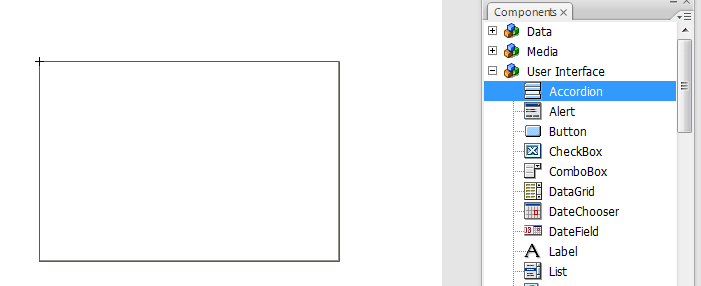
1.Buat File Flash Baru Actionscript 2.0 ( dalam hal ini saya menggunkan Adobe Flash CS3). Kemudian di menu bar klik Window >> Component. Maka akan muncul kotak dialog yang Component. Kemudian DragAccordion Component ke Stage.

image001

2. Setelah itu masukan objek / gambar ke stage. Convert menjadi movieclip (tekan F8). Lalu klik Advance. Klik centang Export for Actionscript. Jangan lupa beri nama movieclip dan identifier. Jangan lupa untuk registration nya pilih yang pojok kiri atas.

image003

3. Kemudian hapus moviecilp tadi dari Stage. Ulangi lagi untul objek yang lain yang ingin ditampilkan. Jangan lupa hapus movieclip di Stage setelah diconvert dan diberi identifier.

4. Kemudian Klik Accordion Component yang ada di Stage.

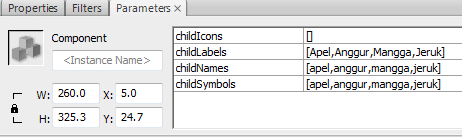
5. Lalu klik Parameter.

image005

6. Isi childLabel (judul tulisan yang akan muncul di atas movieclip)

7. Isi childName (nama-nama sesuai moviecilp Anda)

8. Isi childSymbol dengan nama-nama identifier (linkage) sebanyak yang telah anda buat tadi.

9. Kemudian tekan Ctrl + Enter untuk test movie. Hasilnya akan seperti ini.


10. Sekian Semoga bermanfaat :)
[button link="http://adikiss.net/wp-content/uploads/2013/02/accordion.swf" style="download" color="pink" window="yes"]Download SWF[/button]

(klik kanan save link as untuk donwload)


Thursday, January 31, 2013

ZoomIt : Aplikasi untuk zoom layar (screen) atau dekstop

Kali ini saya akan berbagi tips sederhana. sebuah aplikasi (software) yang kecil dan sederhana tetapi sangat powerfull dan bermanfaat. Terutama untuk sorang guru / dosen (pengajar) komputer. ZoomIt adalah aplikasi dari Windows Sysinternals. Berikut screenshoot.


[caption id="" align="alignnone" width="415"]ZoomIt ZoomIt[/caption]

1. Pertama Anda bisa mendowload softwarenya disini

[button link="http://download.sysinternals.com/files/ZoomIt.zip" size="small" style="download" color="red" window="yes"]Download ZoomIt[/button]

kemudian install. maka akan mucul gambar seperti ini pada taskbar

zoomit

2. kemudian jika Anda klik akan muncul seperti gambar diatas.

3. Shortcut ZoomIt

  • untuk zoom layar dekstop Anda bisa tekan : Ctrl + 1

  • untuk menggambar di dekstop tekan : Ctrl + 2

  • untuk break time tekan : Ctrl + 3

  • Untuk Livezoom tekan : Ctrl + 4

  • untuk menulis di desktop yang sudah di zoom tekan T pada keyboard.


Sekian tips sederhana ini semoga bermanfaat. :)

Wednesday, January 30, 2013

Membuat Tulisan Arab di Adobe Flash

Ketika saya mau membuat media pembelajaran bahasa Arab dengan flash, ada sedikit kesulitan, yaitu penulisan huruf Arab. Kalau saya gunakan Static Text maka hasilnya akan jadi berantakan. Kemudian saya coba menggunakan dynamic text, tetap saja hasilnya juga berantakan. akhirnya saya menggunakan sedikit actionscript. Ada dua cara. Berikut akan saya paparkan.

Cara yang pertama yaitu dengan menggunakan variable. cara ini hanya bisa digunakan pada actionscript 2.0.

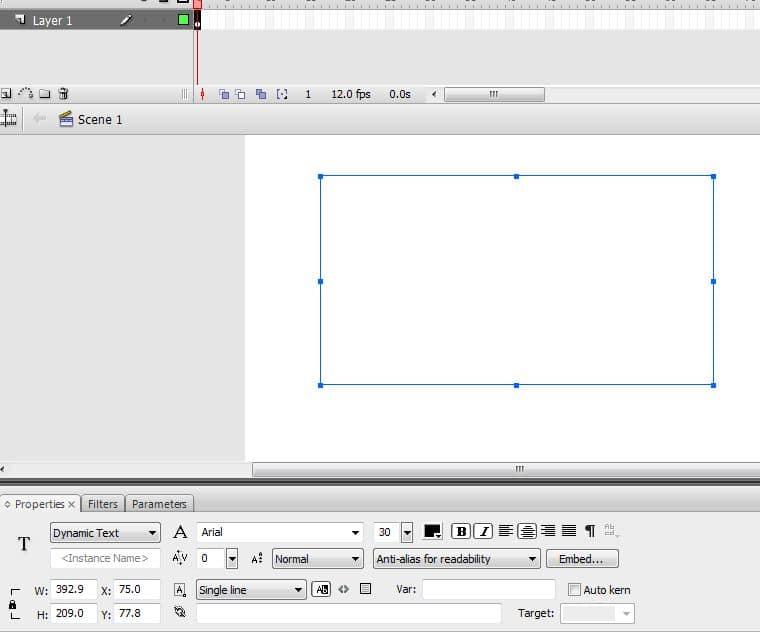
1. pertama buatlah sebuah dynamic text

scrollbar-flash1

2. Berilah nama variable (var) pada dynamic text tersebut. misalnya "teks"

3. kemudian klik frame satu pada timeline lalu tekan F9 / klik kanan action untuk memasukkan actionscript.

arab di flash
teks="العربية"

setelah itu di Test Movie maka hasilnya akan seperti ini.
tulisan-arab-di-flash
Sebaiknya dynamic text Anda tidak bisa selectable.

Cara kedua, hampir mirip dengan cara pertama. Namun kita tidak menggunakan variable tetapi  instance name. ini berlaku untuk actionscript 3.0

1. pertama buatlah sebuah dynamic text

2. Berilah nama  instance name pada dynamic text tersebut. misalnya "teks"

3. kemudian klik frame satu pada timeline lalu tekan F9 / klik kanan action untuk memasukkan actionscript.
teks.text="العربية"

4. Kemudian di Test Movie. maka hasilnya seperti cara pertama tadi.

Sekian, semoga bermanfaat. :)

Monday, January 28, 2013

Membuat Scrollbar di Flash dengan UIScrollBar Component

Berikut ini saya sampaikan tutorial sederhana membuat Scrollbar pada Adobe Flash dengan menggunakan UIScrollbar.

  1. Pertama buka program Adobe Flash Anda, kali ini saya menggunakan Adobe Flash CS3.

  2. Berikutnya buatlah sebuah dynamic text

  3. scrollbar-flash1

  4. kemudian ganti line type nya menjadi Multiline.

  5. scrollbar-flash2

  6. Sebelumnya pastikan dulu Snapping nya ke Object, pilih View -> Snapping -> Snap to Object. 

  7. Kemudian isikan Tulisan di dalam dynamic text tersebut.

  8. Setelah itu, kita buka component, caranya adalah pada Menu Bar Klik Window -> Component, atau untuk shortcut tekan Ctrl + F7.

  9. uiscrollbar-component

  10. Kemudian Drag UIScrollBar Component di tengah dynamic text yang telah dibuat tadi.

  11. Kemudian Test Movie (Ctrl + Enter).

  12. Berikut hasil tampilannya yang berupa file flash / swf.


Sekian tutorial sederhana ini semoga bermanfaat :)

Anda dapat mengunduh file SWf dan FLA nya dibawah ini. Dengan cara klik kanan kemudian Save Link As.

[button link="http://adikiss.net/wp-content/uploads/2013/01/scrollbar.swf" style="download" color="red" window="yes"]Download SWF[/button][button link="http://adikiss.net/wp-content/uploads/2013/01/scrollbar.fla" style="download" color="red" window="yes"]Download FLA[/button].

Wednesday, January 23, 2013

Mengubah Warna Movie Clip dengan Actionscript pada Flash

Kali ini saya sedikit memberikan tutorial sederhana tentang cara mengubah warna movie clip pada Flash. Jika kita mau mengubah warna movie clip kita bisa menggunakan tint lalu kita ubah warnanya. Pertanyaanya bagaimana jika kita ingin mengubah warna dengan menggunakan actionscript. Berikut saya sampaikan. Kali ini saya menggunakan Adobe Flash CS3.

  1. Pertama buatlah sebuah objek, lalu convert menjadi movieclip.

  2. gantiwarna1

  3. Lalu beri instance name pada movieclip tersebut.

  4. gantiwarna2

  5. Misalnya saya beri nama "kotak".

  6. Lalu buatlah sebuah button, anda dapat mengambilnya dari Button Library.

  7. gantiwarna3

  8. kemudian beri actionscript pada button / tombol tadi.

  9. Berikut actionscriptnya
    on (release) {
    new Color(kotak).setRGB(0xFF0000);
    }


  10. actionscript tersebut maksudnya adalah jika kita mengklik button maka movieclip akan berwarna merah (FF0000).

  11. warna tersebut mengggunakan bilangan hexadecimal anda dapat mengganti dengan warna lain. anda dapat mencarinya disini http://www.w3schools.com/html/html_colors.asp.

  12. Berikut contohnya file swf / flash yang sudah jadi.


Selamat mencoba. Semohga Bermanfaat. :)

Berikut saya sertakan file .swf dan .fla nya, silahkan didownload.

[button link="http://adikiss.net/wp-content/uploads/2013/01/gantiwarna.swf" style="download" color="red" window="yes"]Download SWF[/button] [button link="http://adikiss.net/wp-content/uploads/2013/01/gantiwarna.fla" style="download" color="red" window="yes"]Download FLA[/button]

Tuesday, January 15, 2013

Membuat kartu Anggota dengan Data Merge pada Adobe InDesign

Membuat Kartu Anggota dengan Adobe Indesign (Data Merge)


Kita bisa membuat kartu anggota dengan menggunakan fasilitas data merge pada adobe InDesign. Data merge sendiri sama seperti Mail Merge di Microsoft Word dan Print Merge pada Coreldraw. Kelebihan data merge pada adobe InDesign adalah bisa menampilkan data yang berupa foto.


Langsung saja kita praktekan. Pertama, siapkan desain kartu anggota Anda. Contoh desain saya seperti ini. Kali ini saya menggunakan Adobe InDesign CS 5.


 Kartu Anggota


Jika Anda sudah mendesain Kartu Anggota, langkah berikutnya adalah menyiapkan datanya. Data harus berupa file yang berektensi .txt ,atau .csv. Agar lebih mudah kita bisa menggunakan format file .csv. Anda dapat membuatnya dengan menggunakan Microsoft excel, kemudian di save dalam format .csv.


Contohnya seperti gambar dibawah ini


 data field kartu anggota


Untuk memasukkan data foto anda dapat klik kanan pada cell pilih hyperlink kemudian pilih fotonya.


Untuk cell field foto (pada contoh diatas, ada di cell F1) harus diberi tanda petik( ‘ ) dan tanda ‘@’ untuk menunjukkan bahwa itu data foto. Setelah selesai anda bisa simpan dalam format .csv (comma delimited). Simpan lalu tutup.


Langkah berikutnya kembali ke program InDesign di menu bar pilih Window  >>  Utilities  >> Data Merge. Pilih Select Data Source kemudian pilih file csv tadi. Kemudian masukkan masukan field-field dari kotak dialog data merge ke tempat yang anda inginkan untuk data tersebut ditampilkan. Lalu tekan preview maka data dari file csv tadi akan ditampilkan di dalam InDesign baik data teks maupun data photo.


Hasilnya akan terlihat seperti berikut ini:Hasil Data Merge


Untuk Tutorial videonya saya sudah upload di youtube.


Terima Kasih. Semoga Bermanfaat :)

Untuk Tutorial versi PDF bisa diunduh disini klik kanan save link as.


[button link="http://adikiss.net/wp-content/uploads/2013/01/Membuat-kartu-Anggota-dengan-Adobe-Indesign.pdf" style="download" color="red" window="yes"]Download PDF[/button]

Sunday, January 13, 2013

Cara download suara (voice) dari Google Translate

google translateKetika saya mau membuat sebuah media pembelajaran bahasa inggris untuk anak-anak seperti ini. saya bingung untuk mencari sumber suara (voice) dalam bahasa inggris. kemudian saya cari bagaimana cara download suara (voice) di google translate. Akhirnya ketemu juga caranya. Berikut saya share caranya kepada Anda. Silahkan buka link dibawah ini.


[box type="note" size="large" border="full"]http://translate.google.com/translate_tts?tl=en&q="apple" [/box]


Link diatas adalah untuk mendownload suara pengucapan apel dalam bahasa inggris. Anda bisa mengganti kata "apple" dengan kata lain. kemudian jika halaman sudah terbuka anda bisa play untuk mendengarkannya atau tekan ctrl + s pada keyboard atau save as page untuk menyimpannya. (saya menggunakan google chrome)


link


Untuk Bahasa lain anda dapat mengganti kata "en" pada link diatas dengan code bahasa lain yang anda inginkan. misalnya "ar" untuk bahasa arab atau "fr" untuk bahasa prancis dan "id" untuk bahasa indonesia. kemudian masukkan kata yang anda ingin terjemahkan diantara dua tanda petik. seperti kata "apple"  pada contoh diatas.


Selamat mencoba :)

Tuesday, January 8, 2013

Mengubah .doc menjadi .pdf dengan Microsoft Word 2007

Banyak sekali dari kita mengalami permasalahan yang sama yaitu bingung bagimana cara mengubah file dokumen microsoft word (.doc/.docx) menjadi pdf. Banyak sekali software yang menawarkan fasilitas tersebut. ada yang gratis ada yang berbayar. sebenarnya microsoft telah menyediakan add-in gratis untuk mengubah file dokumen microsoft word (.doc/.docx) menjadi pdf. bisa didownload disini


[button link="http://www.microsoft.com/en-us/download/details.aspx?id=9943" window="yes" style="download" color="red"]Add-ins PDF MS Word 2007[/button] .


Setelah itu install add-ins tersebut. jika sudah diinstall maka tampilannya akan seperti berikut.


word-to-pdf


 Add-ins ini tidak hanya bisa digunakan untuk microsoft word saja tetapi juga microsoft excel, power point dan office lainnya.


Semoga bermanfaat :)

Thursday, January 3, 2013

Rumus Menghitung Umur di Excel

Berikut ini adalah tutorial sederhana namun cukup dibutuhkan, yaitu mengenai rumus / formula menghitung usia / umur di aplikasi microsoft excel.

  1. Pertama tentu saja buka aplikasi excel anda. kemudian kita tulis rumus untuk menunjukkan tanggal hari ini. Rumusnya adalah =TODAY() , ketik rumus tersebut di formula bar.today

  2.  Maka hasilnya akan menunjukkan tanggal hari ini.today hasil

  3. Anda bisa mengatur format tanggal apakah MMDDYYYY, atau DDMMYYYY, melalui klik kanan pada cell kemudian format cell lalu pilih date, ubah type dan locale sesuai keinginan Anda.

  4. Kemudian Anda masukkan nama atau tanggal lahir data yg anda ingin hitung umurnya. seperti contoh berikut ini. menghitung-umur-excel

  5. rumus =TODAY() saya tempatkan di cell F1

  6. Kemudian tuliskan rumus berikut di cell D3 =YEAR(F1)-YEAR(C3) , lalu copy rumus ke cell dibawahnya.

  7. hasilnya seperti ini.hasil-menghitung-umur-excel

  8. ya kurang lebih seperti itu tutorial sederhana ini tentang menghitung umur menggunakan excel. semoga bermanfaat. :)

  9. berikut contohnya


silahkan hitung umur Anda sendiri format MMDDYYYY

[box type="tick"]Update[/box]

Untuk menghitung usia lebiha akurat misalnya 59 tahun 6 bulan 10 hari.

Gunakan rumus/formula  ini: =DATEDIF(C2;TODAY();"Y")&" Tahun "&DATEDIF(C2;TODAY();"YM")&" Bulan "&DATEDIF(BC2;TODAY();"MD")&" Hari "

[box type="note"]Catatan[/box]

Ganti C2 dengan cell yang berisi tanggal lahir.


Friday, October 5, 2012

Powerclip ke dalam Text di Coreldraw

Berikut ini saya tulis tutorial sederhana tentang penggunaan powerclip di dalam coreldraw.

  1. pertama buka program coreldraw

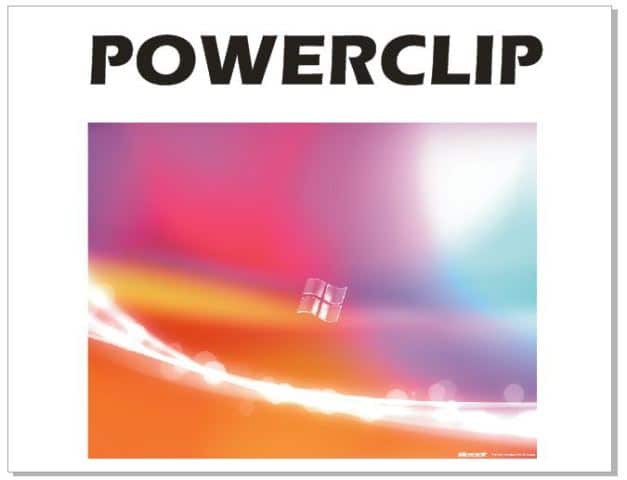
  2. kemudian import sebuah gambar dan buatlah tulisan, seperti contoh di bawah ini

Tuesday, September 25, 2012

Cara import tabel website ke excel

Sering kali kita kesulitan untuk mengcopy-paste sebuah tabel dari website menjadi sebuah tabel data di microsoft excel, berikut saya sampaikan tips singkat dan sederhananya....

  1. Buka program Excel

  2. Klik Tab Data

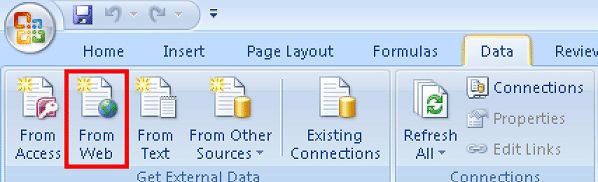
  3. maka akan muncul tampilan seperti gambar di bawah ini


  4. [caption id="attachment_77" align="alignnone" width="300"] tab data excel[/caption]

  5.  kemudian klik icon from web

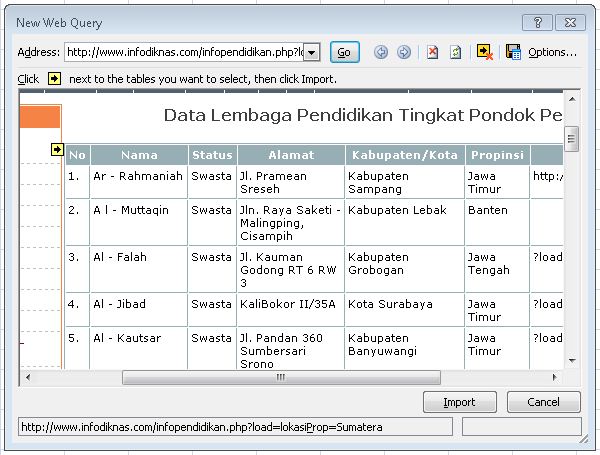
  6. lalu akan muncul kotak dialog New Web Query seperti terlihat dibawah ini


  7. Masukkan alamat website yang ada tabel yang ingin Anda import

  8. kemudian klik panah hitam (dengan kotak kuning) yang ada di halaman website tadi.

  9. lalu klik import.

  10. tunggu sebentar proses download dan kemudian klik oke

  11. voila, data dari website sudah masuk ke cell2 yang ada di microsoft excel... sesuai dengan tampilan cell di website


kini anda tak perlu bingung lagi mengimport tabel / database dari website ke dalam bentuk excel.

:)