Showing posts with label excel. Show all posts

Thursday, January 3, 2013

Rumus Menghitung Umur di Excel

Berikut ini adalah tutorial sederhana namun cukup dibutuhkan, yaitu mengenai rumus / formula menghitung usia / umur di aplikasi microsoft excel.

  1. Pertama tentu saja buka aplikasi excel anda. kemudian kita tulis rumus untuk menunjukkan tanggal hari ini. Rumusnya adalah =TODAY() , ketik rumus tersebut di formula bar.today

  2.  Maka hasilnya akan menunjukkan tanggal hari ini.today hasil

  3. Anda bisa mengatur format tanggal apakah MMDDYYYY, atau DDMMYYYY, melalui klik kanan pada cell kemudian format cell lalu pilih date, ubah type dan locale sesuai keinginan Anda.

  4. Kemudian Anda masukkan nama atau tanggal lahir data yg anda ingin hitung umurnya. seperti contoh berikut ini. menghitung-umur-excel

  5. rumus =TODAY() saya tempatkan di cell F1

  6. Kemudian tuliskan rumus berikut di cell D3 =YEAR(F1)-YEAR(C3) , lalu copy rumus ke cell dibawahnya.

  7. hasilnya seperti ini.hasil-menghitung-umur-excel

  8. ya kurang lebih seperti itu tutorial sederhana ini tentang menghitung umur menggunakan excel. semoga bermanfaat. :)

  9. berikut contohnya


silahkan hitung umur Anda sendiri format MMDDYYYY

[box type="tick"]Update[/box]

Untuk menghitung usia lebiha akurat misalnya 59 tahun 6 bulan 10 hari.

Gunakan rumus/formula  ini: =DATEDIF(C2;TODAY();"Y")&" Tahun "&DATEDIF(C2;TODAY();"YM")&" Bulan "&DATEDIF(BC2;TODAY();"MD")&" Hari "

[box type="note"]Catatan[/box]

Ganti C2 dengan cell yang berisi tanggal lahir.


Tuesday, September 25, 2012

Cara import tabel website ke excel

Sering kali kita kesulitan untuk mengcopy-paste sebuah tabel dari website menjadi sebuah tabel data di microsoft excel, berikut saya sampaikan tips singkat dan sederhananya....

  1. Buka program Excel

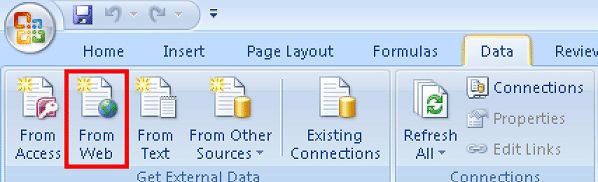
  2. Klik Tab Data

  3. maka akan muncul tampilan seperti gambar di bawah ini


  4. [caption id="attachment_77" align="alignnone" width="300"] tab data excel[/caption]

  5.  kemudian klik icon from web

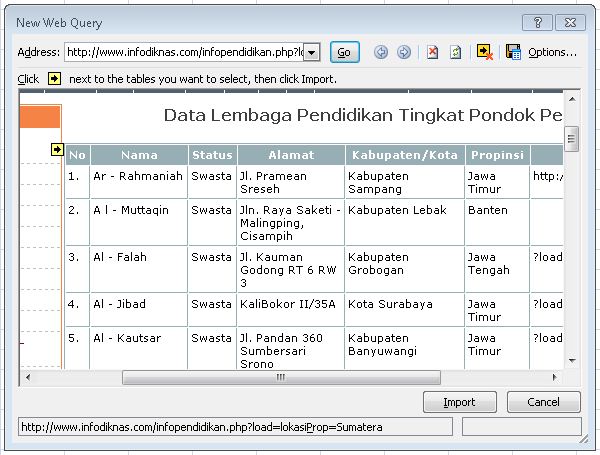
  6. lalu akan muncul kotak dialog New Web Query seperti terlihat dibawah ini


  7. Masukkan alamat website yang ada tabel yang ingin Anda import

  8. kemudian klik panah hitam (dengan kotak kuning) yang ada di halaman website tadi.

  9. lalu klik import.

  10. tunggu sebentar proses download dan kemudian klik oke

  11. voila, data dari website sudah masuk ke cell2 yang ada di microsoft excel... sesuai dengan tampilan cell di website


kini anda tak perlu bingung lagi mengimport tabel / database dari website ke dalam bentuk excel.

:)